Jak funguje napojení přes iCal
iCal export slouží jako čtecí kalendářový odkaz, který vložíte do externí aplikace. Díky tomu si zobrazíte rezervace z Superhostem ve svém telefonu, počítači nebo sdíleném týmovém kalendáři.
Tento export je vhodný hlavně pro přehled. Samotný iCal neřeší plnou správu rezervací ani editaci pobytů v externím kalendáři.
Přečíst více v centru pomociCo se v kalendáři může zobrazovat
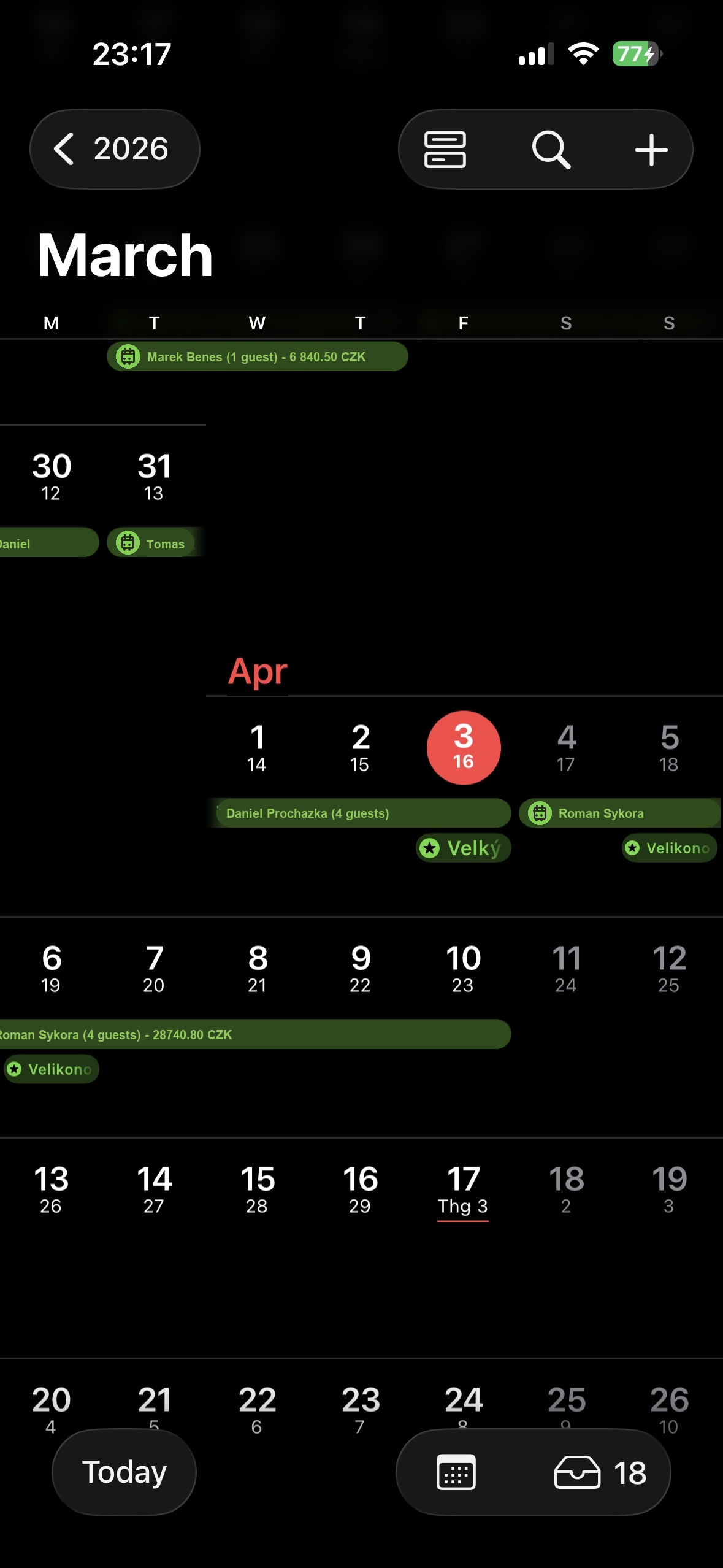
Jméno hosta
Do názvu události můžete propsat jméno hosta, aby bylo na první pohled jasné, kdo přijíždí.
Počet hostů
Hodí se pro rychlou orientaci, kolik osob je na rezervaci uvedeno.
Cena rezervace
Pokud ji zapnete, uvidíte v kalendářové události i hodnotu rezervace pro rychlý přehled.
Název nemovitosti
Praktické hlavně ve chvíli, kdy si do jednoho kalendáře zobrazujete více objektů najednou.
Vaše iCal URL
Tuhle adresu zkopírujete a vložíte do Google Calendar, Apple Calendar nebo jiné aplikace podporující iCal. Pokud změníte obsah exportu, zkopírujte novou URL znovu.
Jak přidat do iPhone Kalendáře
Zkopírujte URL kalendáře
V Superhostem použijte tlačítko pro zkopírování iCal URL a ověřte, že máte finální podobu odkazu podle zvoleného obsahu exportu.
Otevřete Nastavení
Na iPhonu otevřete aplikaci Nastavení, kde se spravují systémové účty a kalendáře.
Přejděte do Kalendář
V seznamu nastavení otevřete sekci Kalendář a pokračujte do správy účtů.
Přidejte účet
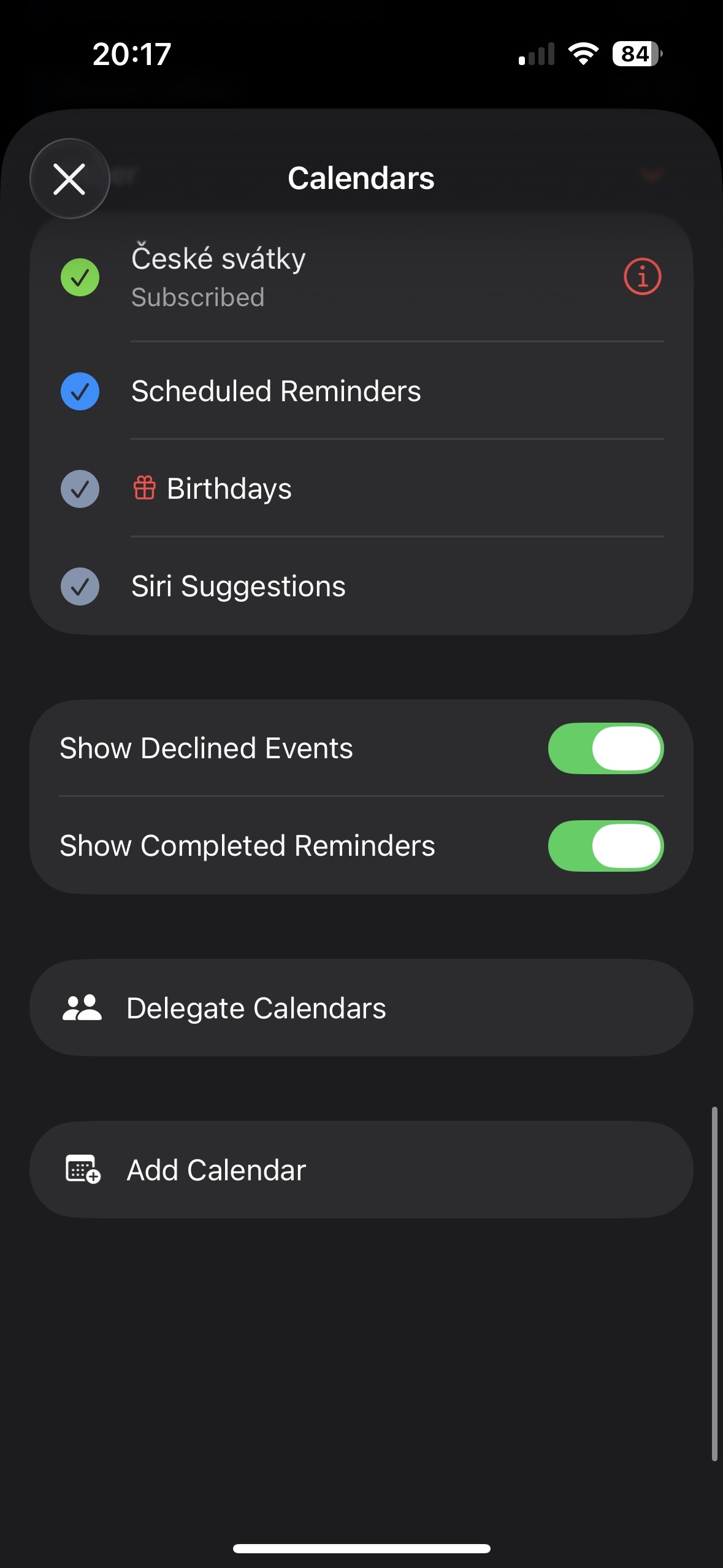
Klikněte na Účty → Přidat účet → Jiný → Přidat odebíraný kalendář.
Vložte URL a uložte
Vložte zkopírovanou URL, klikněte na Další a potom na Uložit. Kalendář se začne automaticky synchronizovat.
Ukázka v iPhone Kalendáři
Jak přidat do Google Calendar
Jak přidat do Android telefonu
Zkopírujte iCal URL v Superhostem
Nejprve si v Superhostem zkopírujte exportní odkaz kalendáře včetně všech parametrů, které chcete v názvech událostí zobrazovat.
Na počítači otevřete Google Calendar
Na stolním počítači nebo notebooku přejděte na calendar.google.com a přihlaste se stejným Google účtem, který používáte v telefonu s Androidem.
Přidejte kalendář z URL
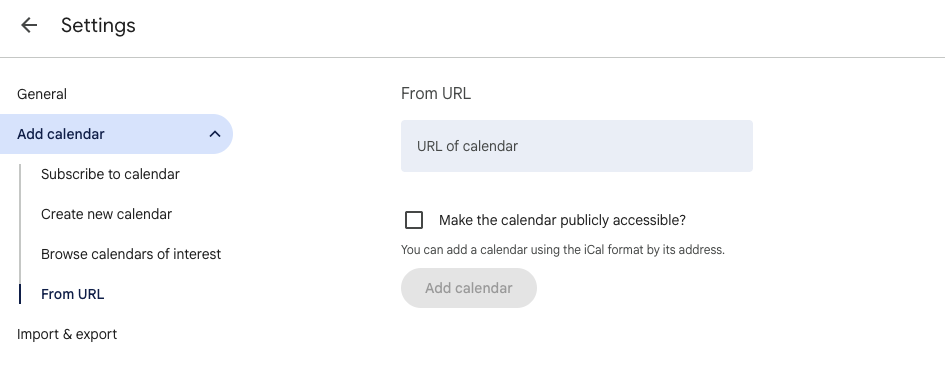
V levém panelu klikněte na + vedle Další kalendáře, vyberte Z URL a vložte zkopírovaný iCal odkaz.
Počkejte na synchronizaci v telefonu
Po přidání do webového Google Calendaru se kalendář po chvíli objeví i v aplikaci Google Calendar na Androidu, pokud jste přihlášení stejným účtem.
Desktop návod pro Android uživatele
Postup je stejný jako u běžného přidání externího kalendáře do Google Calendaru, jen je důležité udělat ho na počítači místo telefonu.
Přímý odkaz na stránku: Otevřít Google Calendar: Přidat kalendář z URL
Jak přidat do Google Calendar na počítači
Zkopírujte URL kalendáře
Použijte stejné iCal URL, které Superhostem generuje pro zvolenou podobu exportu.
Otevřete Google Calendar
Přejděte na calendar.google.com a přihlaste se ke svému účtu.
Přidejte kalendář z URL
Klikněte na + vedle Další kalendáře a vyberte možnost Z URL.
Vložte a potvrďte odběr
Vložte URL a klikněte na Přidat kalendář. Rezervace se potom zobrazí automaticky.
Nastavení obsahu kalendáře
Můžete si zvolit, jaké informace se mají v kalendáři zobrazovat. Po každé změně nastavení zkopírujte novou URL, protože parametry exportu se promítnou přímo do adresy kalendáře.
- jméno hosta
- počet hostů
- cena rezervace
- název nemovitosti
Na co si dát pozor
- po změně nastavení exportu zkopírujte novou URL kalendáře
- některé aplikace aktualizují iCal se zpožděním
- export je určený pro přehled rezervací, ne pro plnou správu pobytů
- pokud spravujete více nemovitostí, vyplatí se zapnout i název nemovitosti
Ověření a zdroje
Android postup v tomto článku vychází z aktuální oficiální nápovědy Google Calendar pro práci s kalendářem z URL.