Cách kết nối iCal hoạt động
Xuất iCal đóng vai trò là liên kết lịch đọc mà bạn chèn vào các ứng dụng bên ngoài. Nhờ đó, bạn có thể xem các đặt phòng từ Superhost trong điện thoại, máy tính hoặc lịch nhóm chung của bạn.
Xuất khẩu này chủ yếu phù hợp cho tổng quan. Chỉ riêng iCal không giải quyết được toàn bộ vấn đề quản lý đặt phòng hoặc chỉnh sửa lưu trú trong lịch bên ngoài.
Đọc thêm trong trung tâm trợ giúpNhững gì có thể được hiển thị trong lịch
Tên khách
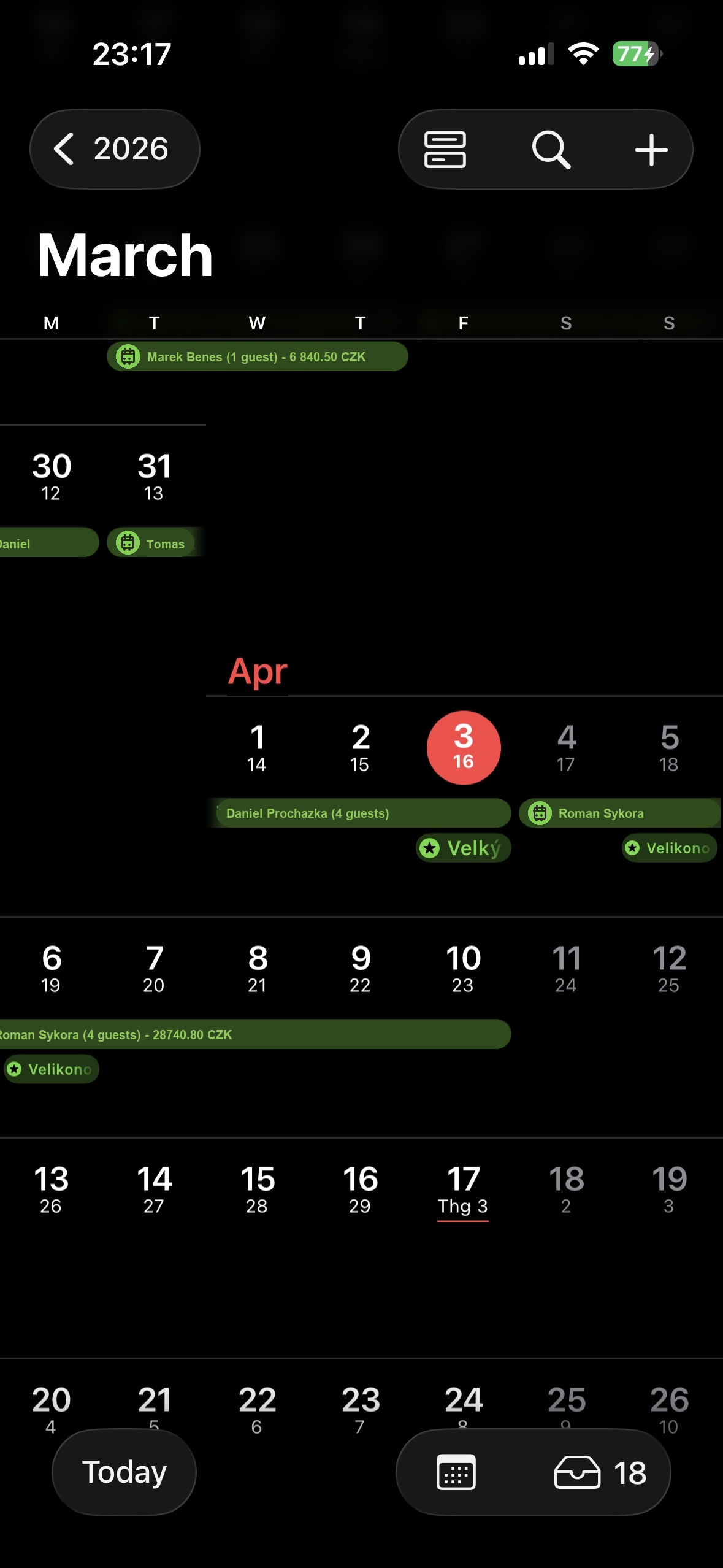
Bạn có thể viết tên khách mời vào tên sự kiện để nó đến trước nhìn rõ ràng ai đang đến.
Số lượng khách
Nó rất hữu ích cho việc định hướng nhanh chóng về số lượng người được chỉ định khi đặt chỗ.
Giá đặt chỗ
Nếu bật lên bạn cũng sẽ thấy giá trị đặt chỗ trong sự kiện trên lịch để có cái nhìn tổng quan nhanh chóng.
Tên tài sản
Thực tế đặc biệt khi bạn đang xem một lịch nhiều đối tượng cùng một lúc.
URL iCal của bạn
Bạn sao chép và dán địa chỉ này vào Lịch Google, Lịch Apple hoặc các ứng dụng khác hỗ trợ iCal. Nếu bạn thay đổi nội dung xuất, sao chép lại URL mới.
Cách thêm Lịch vào iPhone
Sao chép URL lịch
Trong Superhost, sử dụng nút sao chép URL iCal để xác minh Như vậy là bạn đã có mẫu link cuối cùng theo nội dung xuất đã chọn.
Mở cài đặt
Mở ứng dụng trên iPhone của bạn Cài đặt, ở đâu họ quản lý tài khoản hệ thống và lịch.
Đi tới Lịch
Trong danh sách cài đặt, mở phần Lịch một tiếp tục quản lý tài khoản
Thêm tài khoản
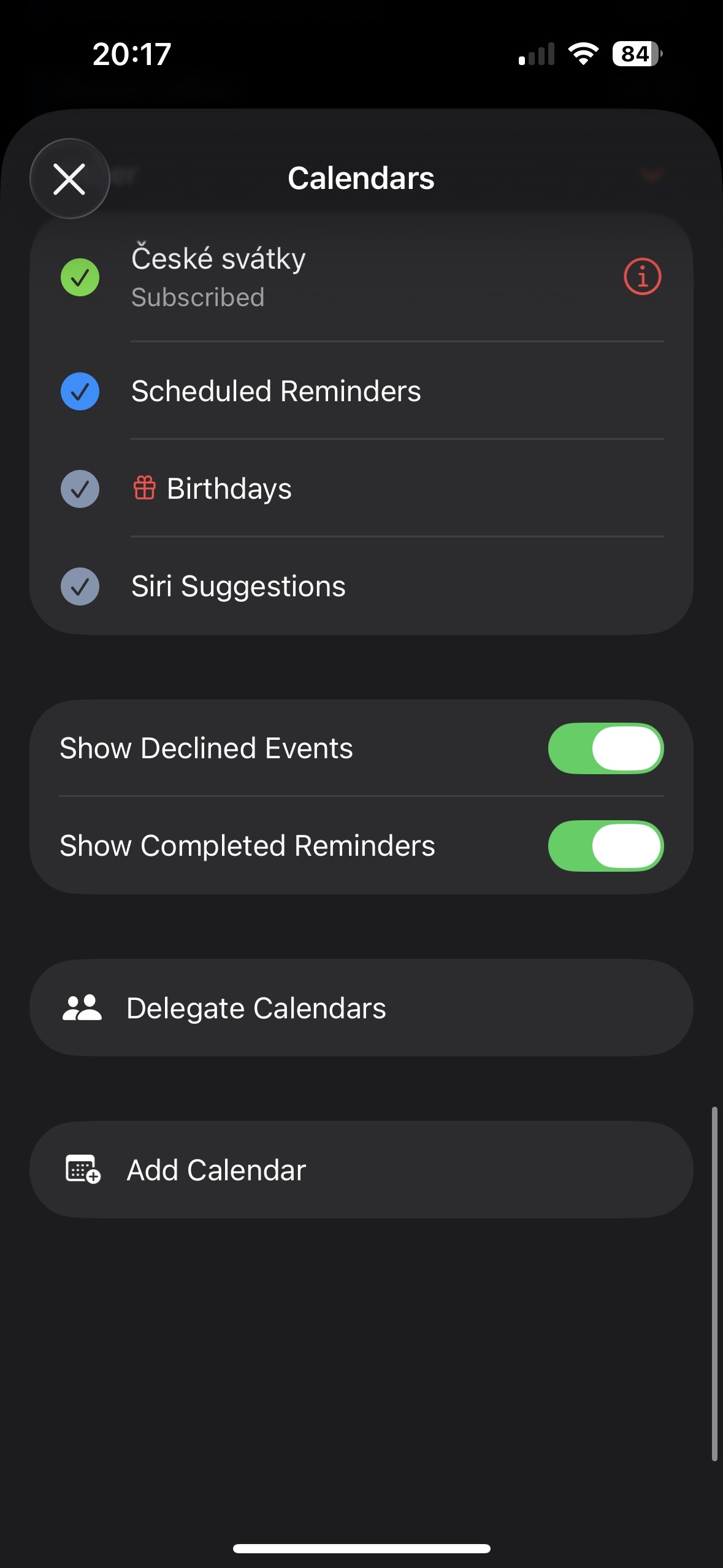
Bấm vào Tài khoản → Thêm tài khoản → Khác → Thêm người đăng ký lịch.
Dán URL và lưu
Dán URL đã sao chép, nhấp vào Một cái khác và sau đó trên Lưu. Lịch sẽ tự động bắt đầu đồng bộ hóa.
Xem trước trong Lịch iPhone
Cách thêm vào Lịch Google
Cách thêm vào điện thoại Android
Sao chép URL iCal trong Superhost
Đầu tiên copy link xuất lịch có trong Superhost của tất cả các thông số bạn muốn hiển thị trong tên sự kiện.
Mở Lịch Google trên máy tính của bạn
Trên máy tính để bàn hoặc máy tính xách tay của bạn, hãy truy cập lịch.google.com và đăng nhập bằng cùng một Google tài khoản bạn sử dụng trên điện thoại Android của mình.
Thêm lịch từ một URL
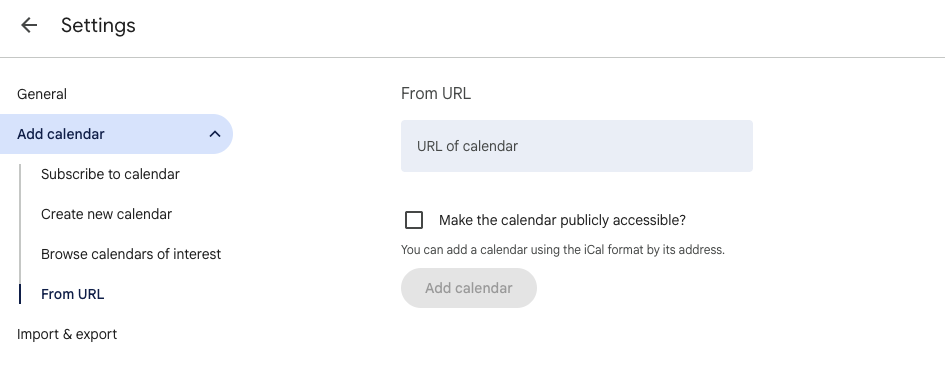
Trong bảng điều khiển bên trái, nhấp vào + bên cạnh Thêm lịch, chọn Từ URL một dán liên kết iCal đã sao chép.
Đợi điện thoại đồng bộ
Sau khi thêm Lịch Google vào web, lịch sau một thời gian cũng sẽ xuất hiện trong ứng dụng Lịch Google trên Android nếu bạn đăng nhập bằng cùng một tài khoản.
Hướng dẫn dành cho máy tính để bàn dành cho người dùng Android
Quy trình cũng giống như cách thêm lịch ngoài vào Google thông thường Lịch, nhưng điều quan trọng là phải thực hiện trên máy tính thay vì trên điện thoại.
Liên kết trực tiếp đến trang: Mở Lịch Google: Thêm lịch từ URL
Cách thêm vào Lịch Google trên máy tính
Sao chép URL lịch
Sử dụng cùng một URL iCal mà Superhost tạo cho URL đã chọn hình thức xuất khẩu.
Mở Lịch Google
đi đến lịch.google.com và đăng nhập vào tài khoản của bạn.
Thêm lịch từ một URL
Bấm vào + bên cạnh Thêm lịch và chọn một tùy chọn Từ URL.
Chèn và xác nhận đăng ký
Dán URL và nhấp vào Thêm lịch. Đặt chỗ sau đó sẽ tự động xuất hiện.
Cài đặt nội dung lịch
Bạn có thể chọn thông tin nào sẽ được hiển thị trong lịch. Thứ hai sao chép URL mới mỗi khi bạn thay đổi cài đặt vì tham số xuất được phản ánh trực tiếp trong địa chỉ lịch.
- tên khách
- số lượng khách
- giá đặt trước
- tên tài sản
Cần chú ý điều gì
- sao chép URL lịch mới sau khi thay đổi cài đặt xuất
- một số ứng dụng cập nhật iCal bị chậm trễ
- việc xuất dữ liệu nhằm mục đích tổng quan về đặt chỗ, không phải để quản lý toàn bộ thời gian lưu trú
- nếu bạn quản lý nhiều thuộc tính, bạn cũng nên chuyển đổi tên bất động sản
Xác minh và nguồn
Quy trình Android trong bài viết này dựa trên trợ giúp chính thức hiện tại Lịch Google để làm việc với lịch từ URL.